
Google Диск: құжаттарды сақтаудың тиімді әрі қауіпсіз жолы
Қазіргі цифрлық дәуірде кез келген ұйымның, мейлі ол білім беру мекемесі, медициналық орталық немесе коммерциялық компания болсын, жұмыс тиімділігі құжат айналымын дұрыс ұйымдастыруға тікелей байланысты. Қағазбастылықтан арылып, электронды жүйеге көшу уақыт талабына айналды. Дегенмен, маңызды есептер мен бұйрықтарды тек компьютердің жадында немесе флешкада сақтау өте үлкен тәуекелдерге әкелуі мүмкін. Осы орайда, Google Диск бұлттық қоймасы – мекеме құжаттарын сақтаудың ең тиімді, сенімді әрі заманауи шешімі болып табылады.
Google Диск: құжаттарды сақтау
Бұлттық қойманың басты қауіпсіздік кепілі: Форс-мажордан қорғану
Дәстүрлі құжат сақтау(компьютер не смартфон жадысы, диск, флешка) тәсілдерінің ең үлкен кемшілігі – олардың физикалық құрылғыларға тәуелділігінде. Техника болған соң, оның бұзылмасына немесе сынбасына ешкім кепілдік бере алмайды. Көз алдыңызға елестетіп көріңізші: айлап, тіпті жылдап жинаған маңызды есептеріңіз бен бұйрықтарыңыз сақталған жұмыс компьютеріңіз кенеттен істен шығып қалды. Немесе іссапар барысында ноутбугіңізді не смартфоныңызды жоғалтып алдыңыз делік. Дәстүрлі сақтау әдісінде бұл – нағыз апат, құнды деректердің біржола жойылуы.
Ал Google Дискты пайдалану арқылы сіз бұл қауіптен қорықпауыңызға болады. Бұлттық технологияның басты қағидасы – сіздің файлдарыңыз сіздің құрылғыңызда емес, Google компаниясының аса жоғары деңгейде қорғалған ғаламдық серверлерінде сақталады. Сондықтан, құрылғыңыз сынып қалса да, жоғалса да, маңызды құжаттардан ешқашан қол үзбейсіз. Кез келген басқа компьютерден немесе телефоннан өзіңіздің логин-пароліңізді теріп кіру арқылы керекті құжаттарыңызға қол жеткізіп, жұмысыңызды тоқтаған жерінен жалғастыра бересіз.
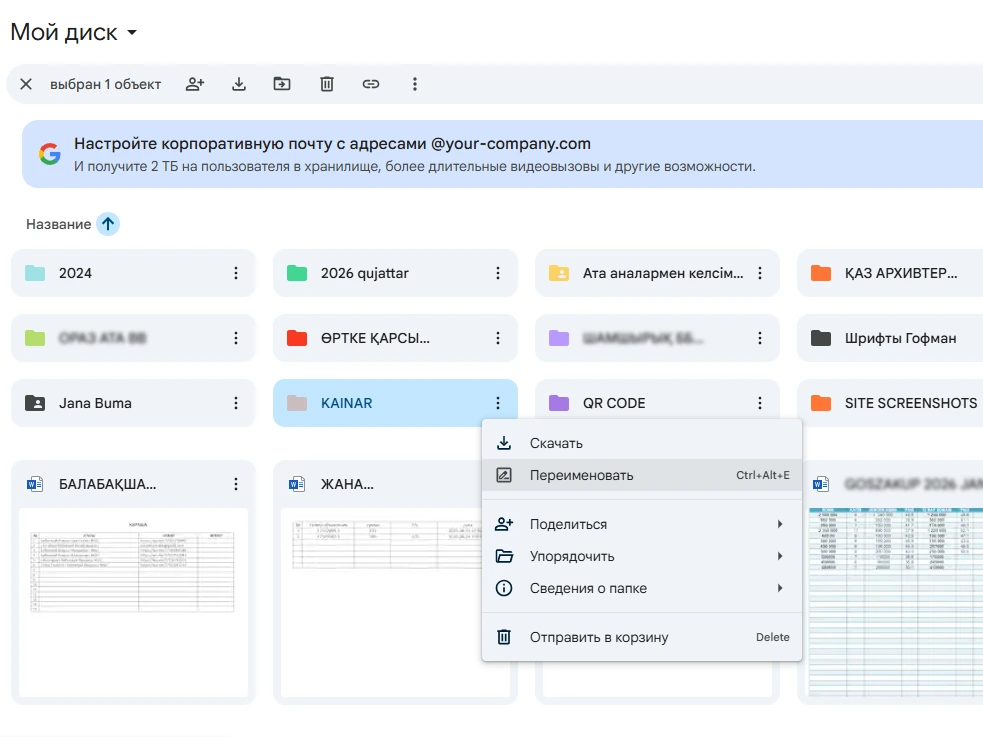
Google Диск (қаз. ) — Google компаниясына тиесілі, пайдаланушыға өзінің әртүрлі ақпараттары мен құжаттарын «бұлтта», яғни интернет желісінде сақтап коюға және Ғаламтордың басқа пайдаланушыларымен бөлісуге мүмкіндік беретін бұлттық ақпараттар қоры.
Google Диск: құжаттарды сақтау
Файлдарды қалай жүктеу және мемлекеттік тексерістер үшін тиімділігі
Бүгінгі таңда Қазақстанның білім беру ұйымдары (балабақшалар, мектептер, оқу орталықтары) мен медициналық мекемелері үшін мемлекеттік лицензиялау және онлайн аттестаттаудан өту өте маңызды процесс. 2027 жылғы жаңа талаптарға сәйкес, көптеген құжаттар цифрлық форматта сұралатын болады.
Осы тұста Google Дисктың пайдасы ұшан-теңіз. Тексеруші комиссияға көптеген қағаз папкаларды тасығанша, барлық нормативтік актілерді, педагогтардың портфолиосын, жұмыс жоспарлары мен есептерді Google Дисктағы арнайы құрылымдалған бумаларға жүктеп, сілтемесін мекеме сайты арқылы комиссия мүшелеріне жібере салсаңыз жеткілікті. Бұл мекеменің жоғары кәсібилігін, цифрлық сауаттылығын ғана көрсетіп қоймай, құжаттарды жылдам тексеріп, тексерісті жеңілдетуге ықпал етеді.
Google Дискпен жұмысты бастау: Практикалық нұсқаулық
Енді жүйенің техникалық мүмкіндіктерін меңгеруге көшейік. Электрондық мұрағатты жүйелі жүргізу бірнеше қарапайым, бірақ маңызды қадамдардан тұрады.
Google Диск: құжаттарды сақтау
1. Жаңа буманы қалай ашу керек?
Алдымен өзіңіздің Gmail поштаңыз арқылы Google Диск бұлттық қоймасына кіріңіз.
Құжаттарды ретсіз сақтау – іздеу процесін қиындатады. Сондықтан жұмысты бума (папка) құрудан бастаған жөн.
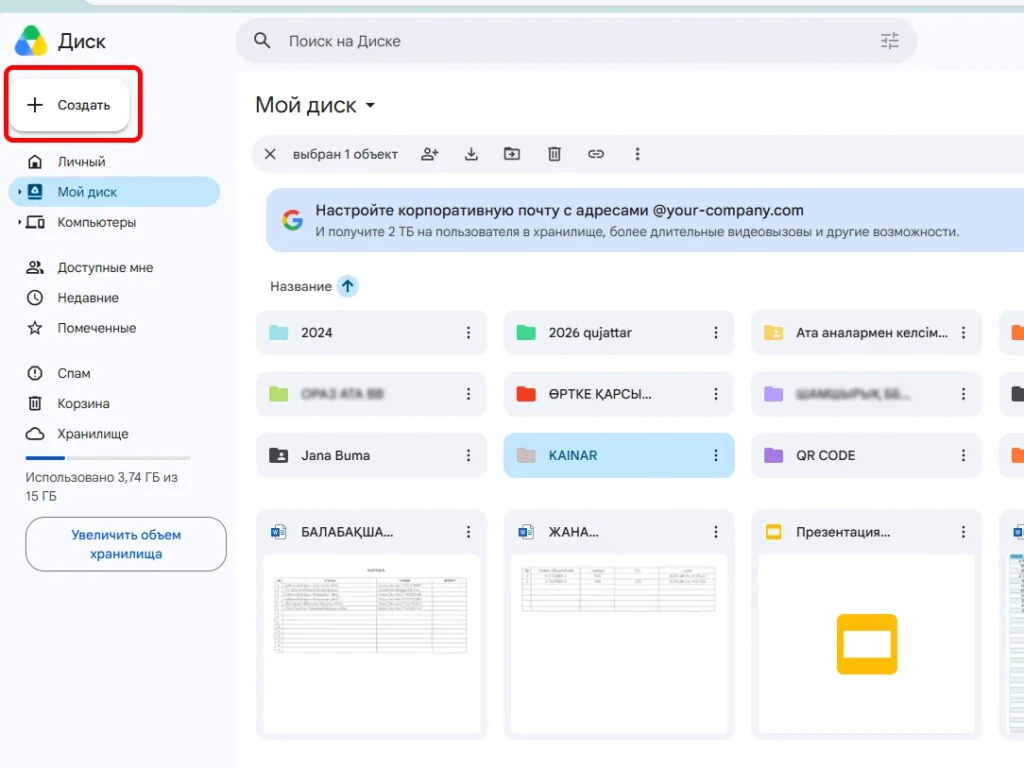
- Жүйеге кірген соң, экранның сол жақ жоғарғы бұрышындағы «+ Құру» (Создать) деген үлкен батырманы басыңыз.
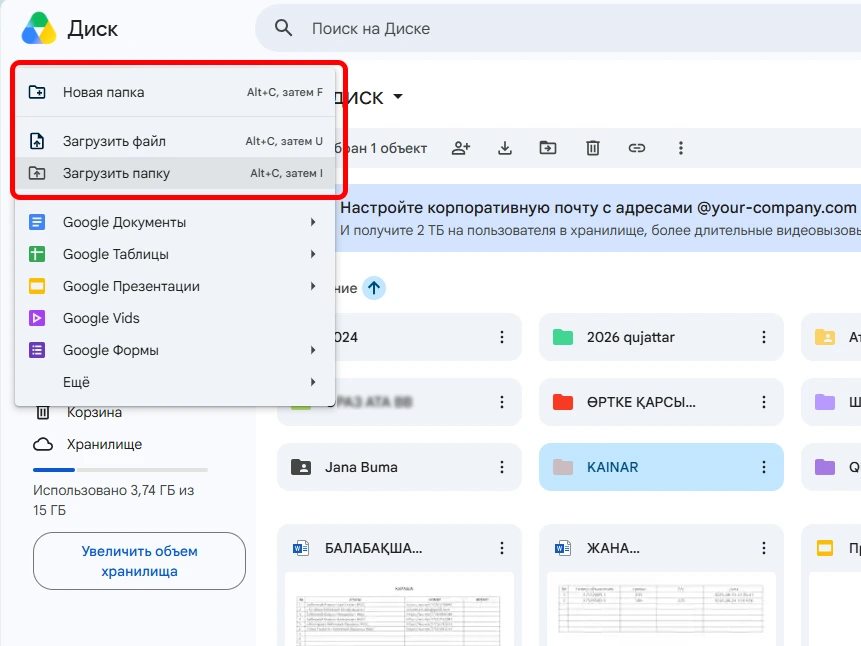
- Ашылған мәзірден «Жаңа бума» (Новая папка) тармағын таңдаңыз.
- Бумаға нақты әрі түсінікті атау беріңіз (мысалы, «2026_Бухгалтерия_Есептері» немесе «Педагогтар_Аттестациясы_2027»).
- «Құру» түймесін бассаңыз, жаңа кеңістік дайын.
Google Диск: құжаттарды сақтау
2. Атауы мен түсін өзгерту: Визуалды жүйелілік
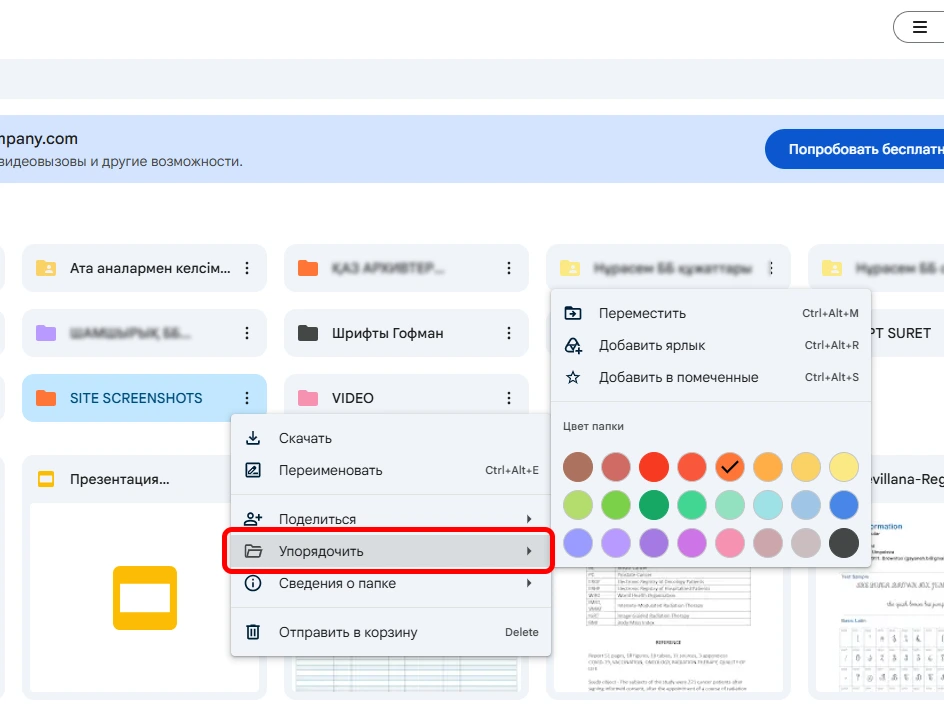
Жұмыс барысында бумалар көбейіп кеткенде, оларды көзбен тез тауып алу үшін түстермен ерекшелеу керемет нәтиже береді. Буманың атауын немесе түсін өзгерту үшін:
- Керекті буманың үстіне барып, тінтуірдің (мышканың) оң жақ батырмасын басыңыз.
- Мәзірден «Атын өзгерту» (Переименовать) бөлімін таңдап, жаңа атау жаза аласыз.
- Сол мәзірден «Түсін өзгерту» (Изменить цвет) тармағына өтіп, ұсынылған палитрадан кез келген түсті таңдаңыз. Кеңес: Маңызды әрі шұғыл құжаттар салынған буманы қызылмен, бекітілген бұйрықтарды жасылмен, ал күнделікті жұмыс файлдарын көк түспен белгілеу арқылы ішкі визуалды тәртіп орната аласыз.
Google Диск: құжаттарды сақтау
Google Диск: құжаттарды сақтау
3. Файлдарды қалай жүктеу және реттеу керек?
Дайын буманың ішіне құжаттарды жүктеудің екі қарапайым жолы бар:
- Стандартты жол: «+ Құру» батырмасын басып, «Файлды жүктеп салу» (Загрузить файлы) опциясын таңдап, компьютеріңізден қажетті құжатты көрсетесіз. Егер тұтас бір папканы жүктегіңіз келсе, «Буманы жүктеп салу» (Загрузить папку) батырмасын басасыз.
- Жылдам жол (Drag-and-Drop): Компьютеріңіздегі файлды тінтуірдің сол жақ батырмасымен басып тұрып, браузерде ашылып тұрған Google Drive терезесіне сүйреп әкеліп тастай саласыз. Жүктеу процесі автоматты түрде басталады.
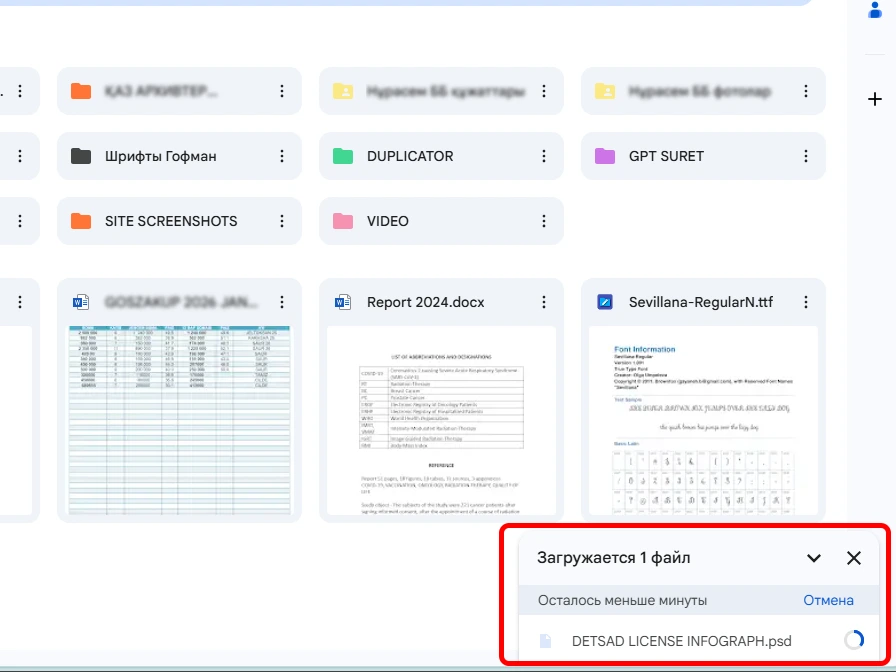
Бумаларды реттеу құпиясы: Бас буманың ішіне міндетті түрде ішкі бумалар (подпапкалар) жасаңыз. Мысалы: «Кадр бөлімі» бумасының ішінде «2025 жыл» және «2026 жыл» деген бөлімдер, ал олардың ішінде «Бұйрықтар», «Келісімшарттар» деген нақты тармақтар болуы тиіс. Бұл нағыз цифрлық мұрағаттың алтын ережесі.
4. Командалық жұмыс: Қолжетімділік беру және сілтемемен бөлісу
Google Дисктың ең мықты тұсы – бір құжатпен бірнеше қызметкердің бір уақытта қашықтан жұмыс істей алуында. Құжатты электрондық пошта арқылы қайта-қайта жіберіп әуре болмайсыз.
Файлға немесе тұтас бумаға басқа адамдарды қосу үшін:
- Объектінің үстінен оң жақ батырманы басып, «Бөлісу» (Поделиться) тармағын таңдаңыз.
- Ашылған терезеде әріптесіңіздің Gmail поштасын жазып, оған қандай құқық беретініңізді көрсетіңіз. Мұнда үш түрлі рөл бар:
- Оқушы (Читатель): Адам файлды тек ашып қарай алады және жүктеп алады, бірақ өшкіре немесе өзгерте алмайды. Бұл тексеруші органдарға сілтеме бергенде өте қауіпсіз.
- Пікір қалдырушы (Комментатор): Мәтінді өзгертпей, шетінен өз ескертпелерін жазып қалдыра алады.
- Редактор (Редактор): Файлды толықтай өзгертуге, ішіне жаңа құжаттар қосуға немесе жоюға құқылы толыққанды серіктес.
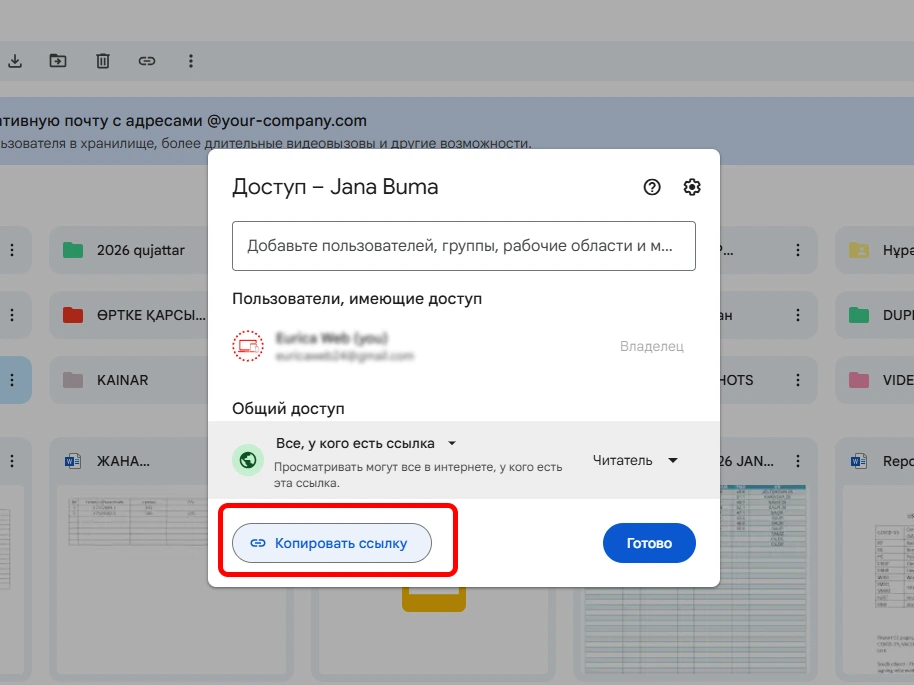
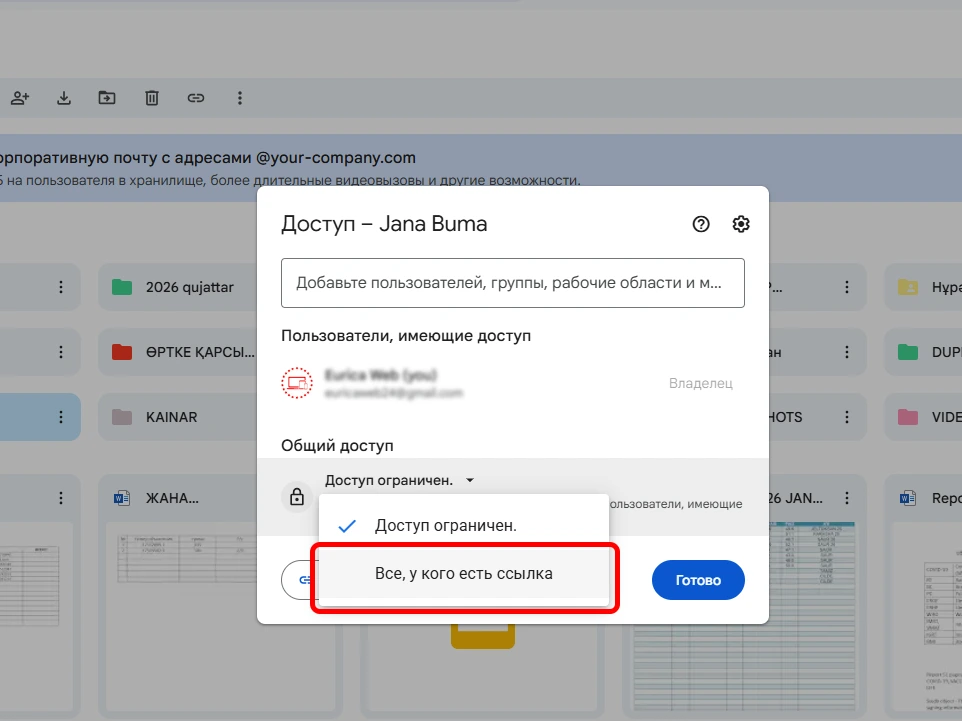
Егер құжатты WhatsApp немесе Telegram арқылы көп адамға жіберу қажет болса, бөлісу терезесіндегі «Қолжетімділікті өзгерту» бөлімінен «Сілтемесі бар барлық адамдарға» (Все, у кого есть ссылка) дегенді таңдап, «Сілтемені көшіру» батырмасын басыңыз. Енді сол көшірілген сілтемені кез келген чатқа жібере аласыз.
Google Дискте ақпараттарды сақтау үшін тегін 15 Гб ұсынылады. Егер бөлінген кеңістік жеткіліксіз болса, онда 100 ГБ-тан 30 ТБ-қа дейін ақылы қосымша жадты иеленуге болады.
Қорыта айтқанда, Google Диск бұлттық қоймасы – бұл жай ғана файл сақтайтын орын емес, бұл мекеменің басқару жүйесін оңтайландыратын, қауіпсіздікті қамтамасыз ететін және командалық жұмысты жандандыратын қуатты құрал. Мекеме құжаттарын заманауи бұлттық жүйеде ұйымдастыру арқылы сіз құрылғыларыңыздың техникалық ақауларынан қорықпайсыз, қызметкерлердің уақытын үнемдейсіз және кез келген онлайн аттестаттаудан мүдірмей өтуге сапалы негіз қалайсыз.
Цифрлық трансформацияны бүгіннен бастаңыз!
Егер сізге Google Диск не өзге бұлттық қоймалардан аккаунт ашу немесе құжат жүктеу жағынан көмек керек болса бізге хабарласыңыз.
Ұқсас материал: Балабақша циклограммасы: Құру жолдары мен маңызы